Cómo compartir archivos e impresoras en red con SuricataOS
Una guía sencilla para activar el uso compartido de carpetas, archivos e impresoras en red usando SuricataOS (Mangosta Edition), paso a paso desde el panel de Servicios.
Uno de los problemas más comunes usando el Windows de SuricataOS (y Mangosta Edition) es compartir carpetas, archivos e impresoras a través de una red; sin embargo, este problema es mucho más sencillo de resolver de lo que parece. Así que trataré de explicarlo de la forma más sencilla posible para que hasta un mono amaestrado cualquiera pueda compartir impresoras y archivos en red utilizando SuricataOS.
Mi versión de SuricataOS está en inglés, por lo cual las imágenes aparecerán en ese idioma; sin embargo, las instrucciones las daré como aparecerían en una versión en español, aunque los nombres podrían variar.
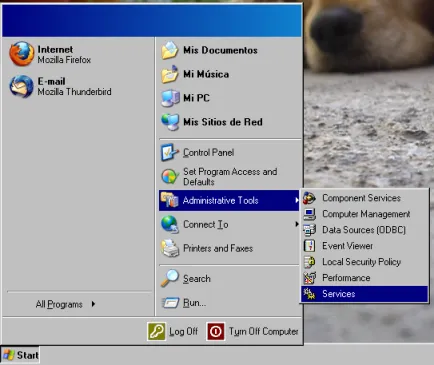
Lo primero que tenemos que hacer es abrir la opción Servicios en Herramientas Administrativas (la misma que ocupamos para activar el acceso a internet). Para esto tenemos dos formas de hacerlo: la primera es ir a Inicio / Panel de Control / Herramientas Administrativas / Servicios, y la segunda forma —y, a mi parecer, la más rápida— es una opción que nos brinda el mismo SuricataOS, la cual consiste en ir al menú Inicio / Herramientas Administrativas / Servicios.
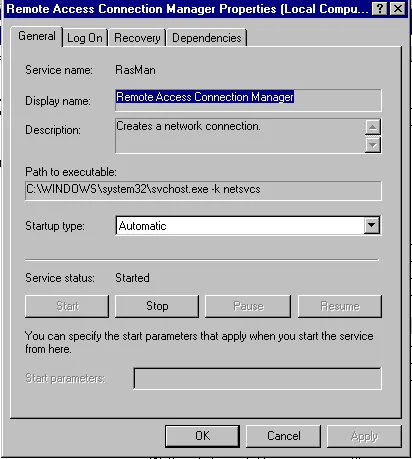
Una vez que hemos abierto la ventana de Servicios, buscaremos la opción Administrar Conexiones de Acceso Remoto (Remote Access Connection Manager), damos clic con el botón secundario del mouse y abrimos el cuadro de Propiedades.
Una vez abierto el cuadro de Propiedades, en la pestaña General buscamos las opciones Tipo de arranque (Startup type) y Estado del servicio (Service status), que por default nos aparecerán como Desactivado (Disabled) o en Manual y Detenido (Stopped), respectivamente. El Tipo de arranque lo cambiaremos por Automático y daremos clic en Aplicar (Apply); esto activará el botón Comenzar (Start) en la parte que dice Estado del servicio. Damos clic en Comenzar, rectificamos que el estado haya cambiado a Iniciado (Started) y damos clic en Aceptar (OK), quedando de la siguiente forma:
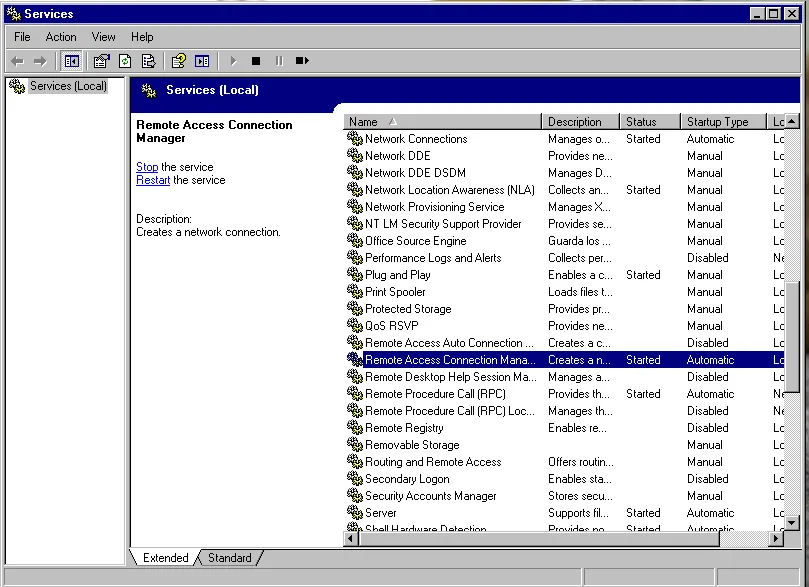
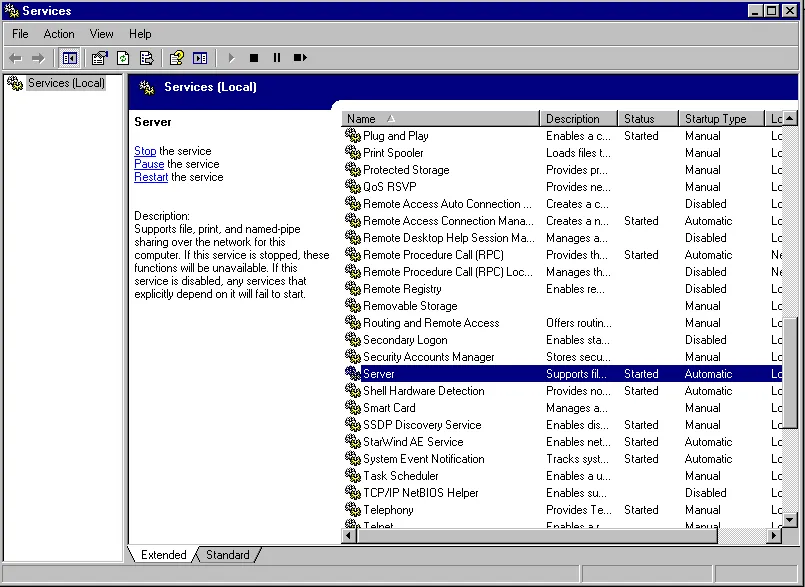
Ahora buscaremos en la ventana de Servicios (Services) la opción Servidor (Server) y repetimos los mismos pasos: cambiar el Tipo de arranque a Automático y cambiar el Estado del servicio a Iniciado.
Y, por último, hacemos lo mismo con la opción Estación de Trabajo (Workstation).
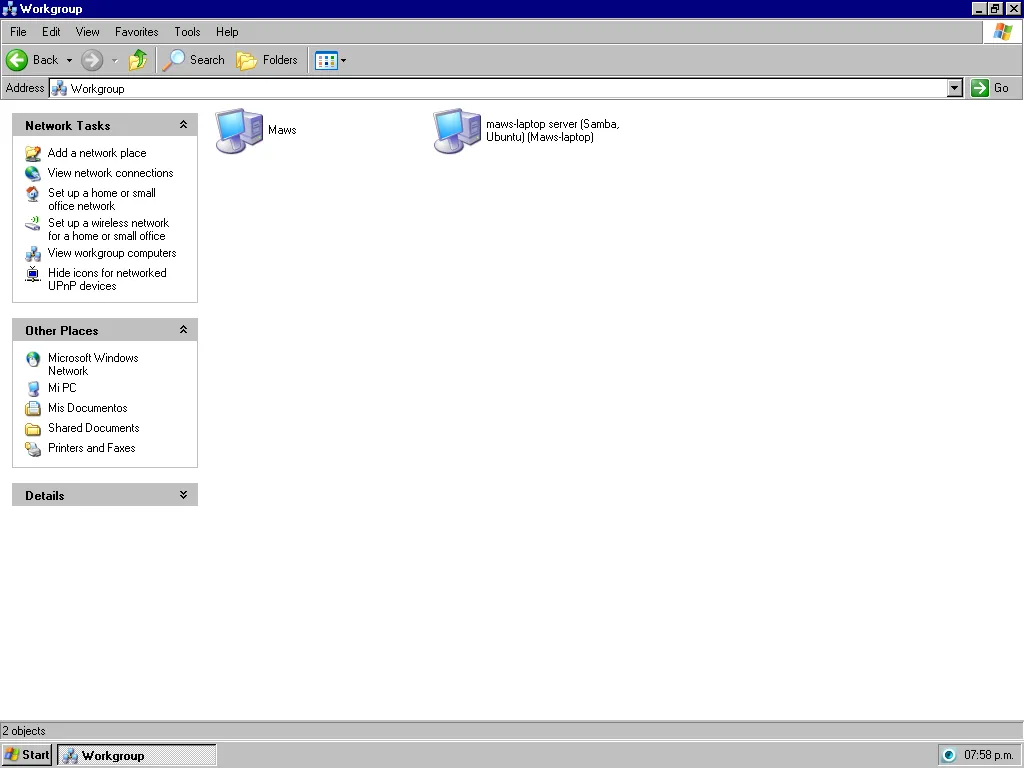
Después de haber hecho estas simples configuraciones, realizaremos la prueba de fuego para verificar que efectivamente ahora podemos compartir archivos e impresoras a través de una red. Lo más simple es abrir Mis sitios de Red y ver los equipos del grupo de trabajo: si nos muestra nuestra PC y los demás equipos de la red, es prueba de que configuramos satisfactoriamente nuestro acceso remoto.
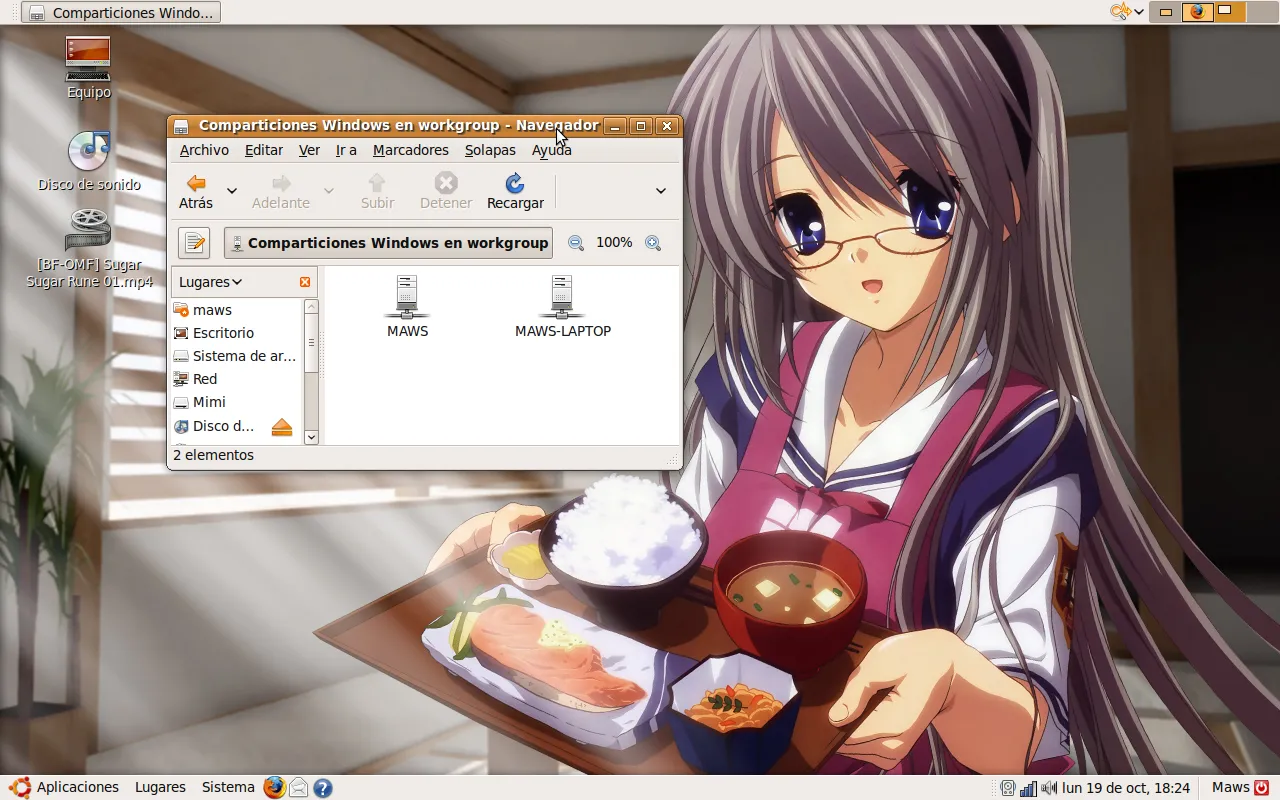
Otra forma —muy recomendada— de comprobarlo es compartir una carpeta y acceder a ella desde otra PC de la red. En este caso, hago la prueba en dos máquinas: una con SuricataOS y otra con Linux Ubuntu.